Fernwartung über AnyViewer
Fernwartung ist eine tolle Möglichkeit, über Entfernungen hinweg Computerprobleme zu lösen oder Einweisungen zu geben, beispielsweise in der Bedienung einer Website. Wir verwenden dazu das Programm AnyViewer in einer lizenzierten Version. Für Sie ist die Nutzung daher kostenlos. Mit dieser Anleitung möchten wir Ihnen in wenigen Schritten die einfache Bedienung zeigen.
Download der Software
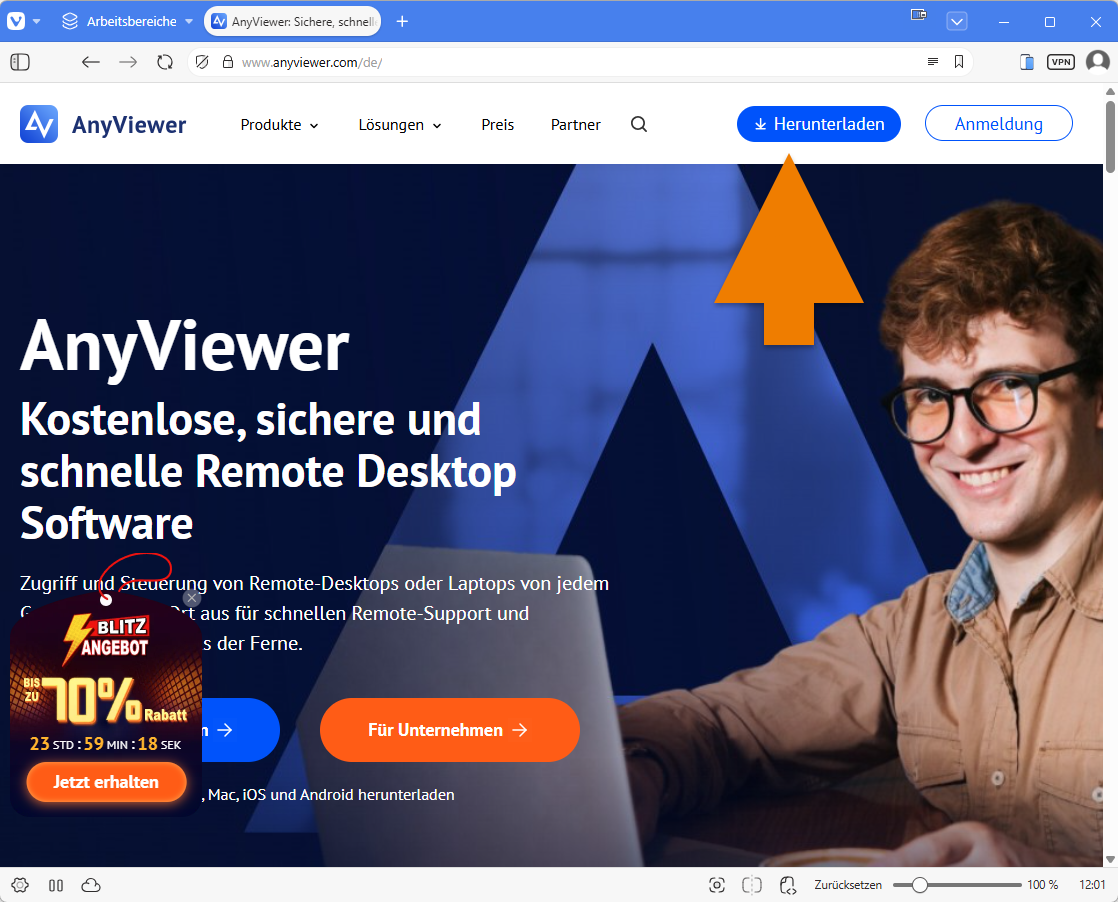
Besuchen Sie mit einem Browser Ihrer Wahl die Seite des Herstellers https://www.anyviewer.com. In der oberen Leiste finden Sie einen Button mit der Aufschrift „Herunterladen“. Klicken Sie hier und Sie werden auf die nächste Seite geführt.
Auf der nächsten Seite haben Sie die Auswahl zwischen verschiedenen Betriebssystemen, für die AnyViewer verfügbar ist. Üblicherweise wird über den Browser das passende Betriebssystem erkannt.
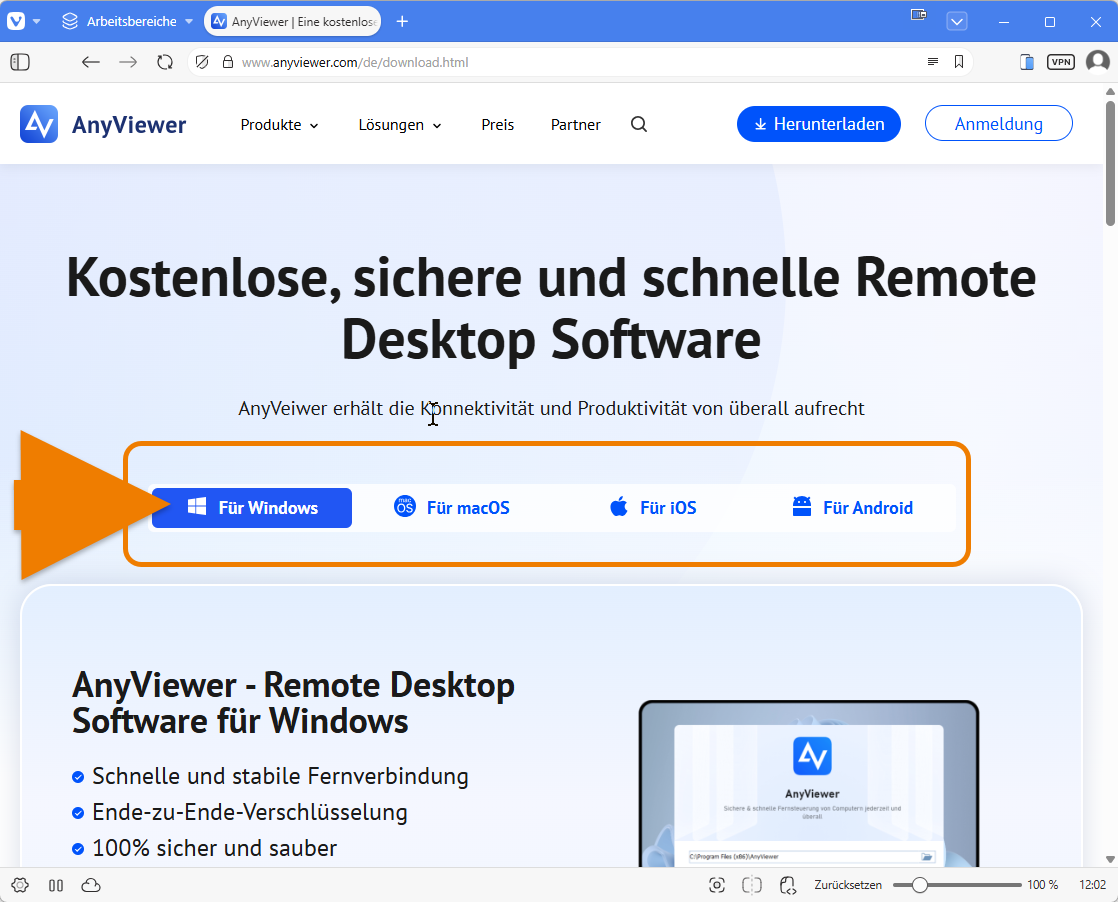
Sollte Ihr Betriebssystem bereits richtig erkannt worden sein, klicken Sie nun einfach auf den Button „Herunterladen“. Der Download dauert, je nach Geschwindigkeit Ihrer Internetverbindung, nur kurze Zeit.
Wenn das Programm heruntergeladen ist, können Sie es installieren. Gehen Sie dazu in Ihren Dateibrowser und rufen Sie das Installationsprogramm „AnyViewerSetup.exe“ (Windows) oder „AnyViewer.dmg“ (macOS) auf. Sie können diesen Schritt auch über Ihren Browser abkürzen. In den meisten Browsern wird Ihnen oben rechts in einem kleinen Symbol der Download angezeigt. Klicken Sie auf dieses Symbol, öffnet sich ein kleines Fenster, das Ihnen den letzten Download anzeigt. Sie können durch einen (Doppel-) Klick auf diese Anzeige das heruntergeladene Installationsprogramm direkt starten.
Verwendung der Software
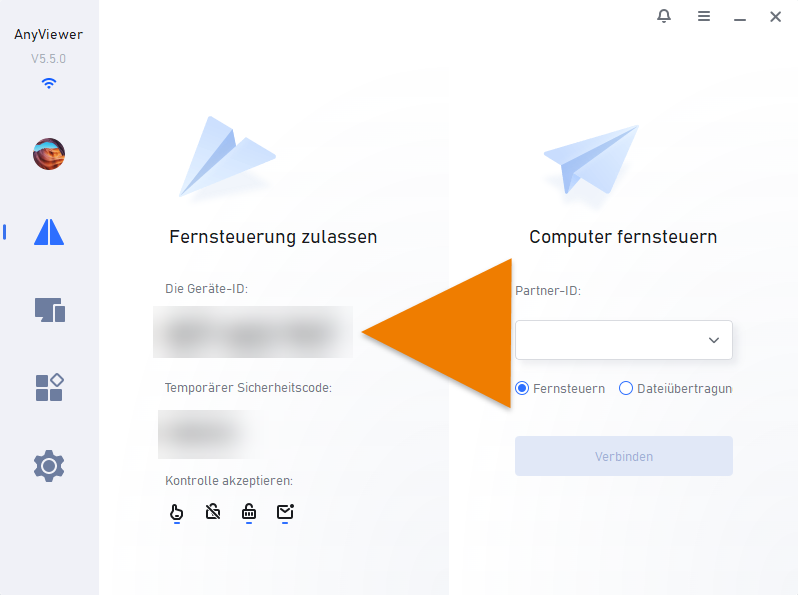
Die Anwendung ist für Sie als passiver Nutzer sehr einfach. Wir verabreden uns für eine Fernwartung. Zur verabredeten Zeit müssen Sie nur das Programm AnyViewer starten. In dem Programmfenster werden Ihnen eine Geräte-ID und ein temporärer Sicherheitscode angezeigt. Die Geräte-ID benötigen wir zur Einwahl auf Ihren Computer — der natürlich gestartet und aktiv sein muss. Sobald wir uns einwählen, bekommen Sie eine Mitteilung und werden gefragt, ob Sie den Zugriff zulassen wollen. Wenn Sie das vereinfachen möchten, können Sie uns zusätzlich zur Geräte-ID auch den angezeigten Sicherheitscode übermitteln. Dann ist die Fernwartung auch ohne die Sicherheitsabfrage möglich.
Beenden der Sitzung
Wenn Sie die Sitzung beenden möchten, klicken Sie im Programmfenster von AnyViewer auf das sogenannte Burgermenü am oberen Rand (drei waagerechte Striche) und klicken Sie auf „Anyviewer verlassen“. Die Verbindung wird sofort unterbrochen.
Link zum AnyViewer-Download